Saya pernah alami sendiri situasi ni tengah semangat nak tengok rancangan kegemaran, tiba-tiba remote Astro langsung tak boleh kawal TV. Tekan butang volume tak naik, tekan power TV tak menyala. Masa tu saya sangka remote rosak, siap terfikir nak beli baru. Tapi rupa-rupanya bukan sebab remote rosak pun, cuma tetapan remote tu belum diselaraskan semula dengan TV baru yang saya beli.
Masalah macam ni nampak kecil, tapi kalau tengah nak tengok bola atau drama dan remote tak berfungsi, memang boleh buat naik angin. Saya pun dulu tak tahu butang “set tv” atau “tv input” tu sebenarnya boleh digunakan untuk sambungkan semula remote Astro dengan TV. Lepas saya cuba beberapa kali dan ikut langkah betul, baru saya faham cara sebenarnya.
Saya nak kongsikan pengalaman dan cara setting remote Astro ke TV sama ada TV jenama baru atau lama. Tak perlu risau, langkahnya mudah saja, saya terangkan satu-satu supaya anda boleh buat sendiri di rumah.
Kenal Dulu Jenis Remote Astro Yang Anda Guna
Sebelum mula buat apa-apa tetapan, kena tahu dulu jenis remote Astro yang anda guna. Sebab Astro ada dua versi remote dan cara setting untuk kedua-duanya tak sama.
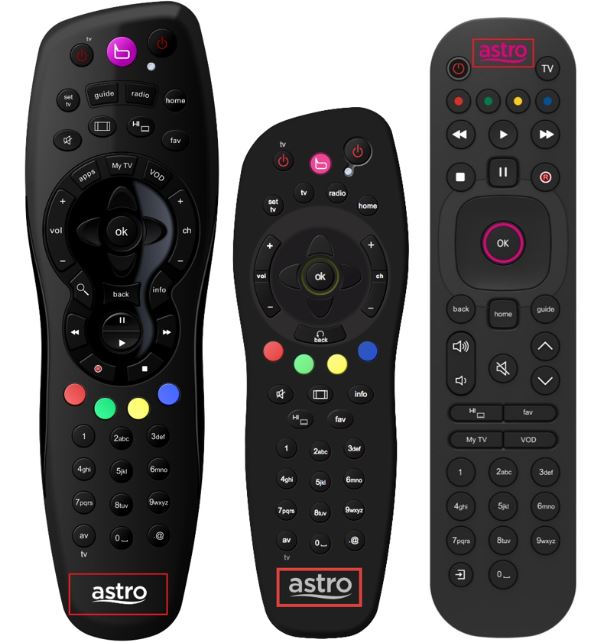
- Kalau logo Astro terletak di bahagian bawah remote, anda kena ikut Langkah 2 hingga Langkah 3.
- Kalau logo Astro berada di bahagian atas remote, teruskan ke Langkah 4 hingga Langkah 7.
Biasanya remote dengan logo di bawah digunakan untuk dekoder lama macam Astro Beyond, manakala yang logo di atas tu digunakan untuk Ultra Box dan Ulti Box. Jadi pastikan anda tengok dulu kedudukan logo tu supaya tak tersalah langkah nanti.
Langkah 1: Pastikan Semua Dah Sedia
Sebelum mula setting, pastikan semuanya dalam keadaan siap dan berfungsi:
- Bateri remote masih baru atau kuat.
- TV dan dekoder Astro dah dihidupkan.
- Tak ada halangan di depan TV (contohnya hiasan, bingkai atau mainan).
Kalau bateri lemah atau sensor TV terhalang, LED pada remote takkan berkelip dan TV takkan terima isyarat. Jadi langkah ni penting sebelum teruskan.
Langkah 2: Untuk Remote Dengan Logo Astro Di Bahagian Bawah
Kalau remote anda jenis lama, yang logonya di bawah, ikut langkah ni:
- Tekan butang “set tv” pada remote.
- Di skrin TV, akan muncul arahan “set tv” di bahagian atas.
Langkah ni akan aktifkan fungsi untuk sambungkan remote Astro dengan TV anda. Pastikan anda tunggu sehingga mesej tu muncul sebelum terus ke langkah seterusnya.
Langkah 3: Ikut Arahan Yang Tertera Di Skrin TV
Selepas tekan “set tv”, anda akan nampak beberapa arahan di skrin. Ikut satu per satu biasanya arahan ni mudah, cuma tekan butang tertentu saja.
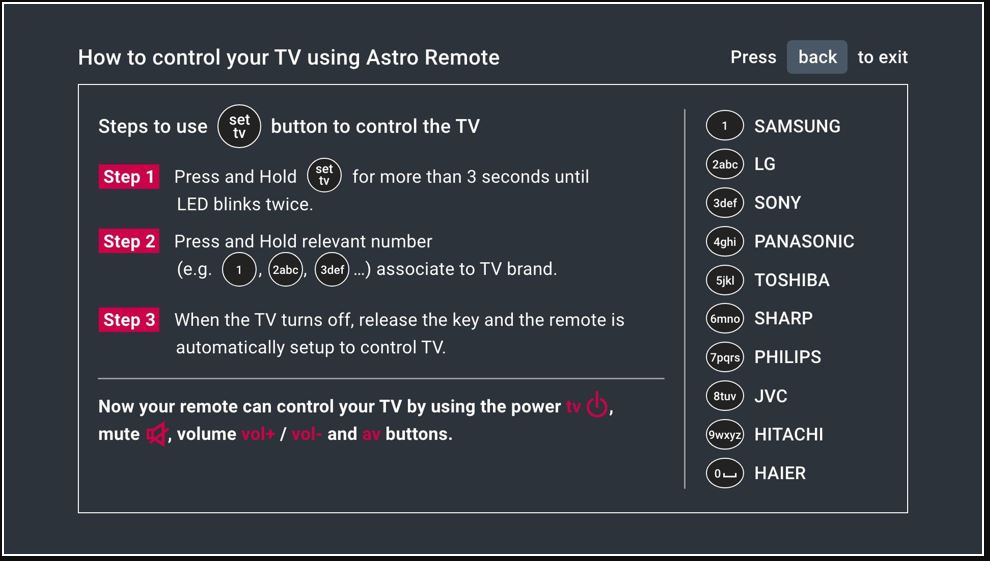
Saya sendiri ambil masa kurang seminit untuk siapkan langkah ni. Bila dah siap, cuba tekan butang “volume” atau “power”. Kalau TV respon, maksudnya setting tu dah berjaya. Kalau tak berfungsi, ulang semula langkah dari awal. Kadang-kadang cuma sebab lambat tekan butang saja.
Langkah 4: Untuk Remote Dengan Logo Astro Di Bahagian Atas
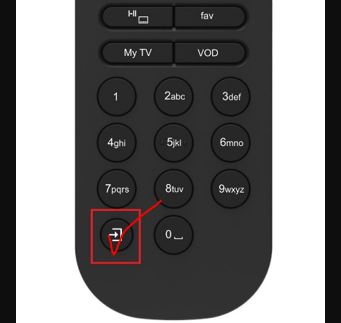
Bagi anda yang guna remote Astro versi baru, langkah dia lain sikit, tapi tetap mudah:
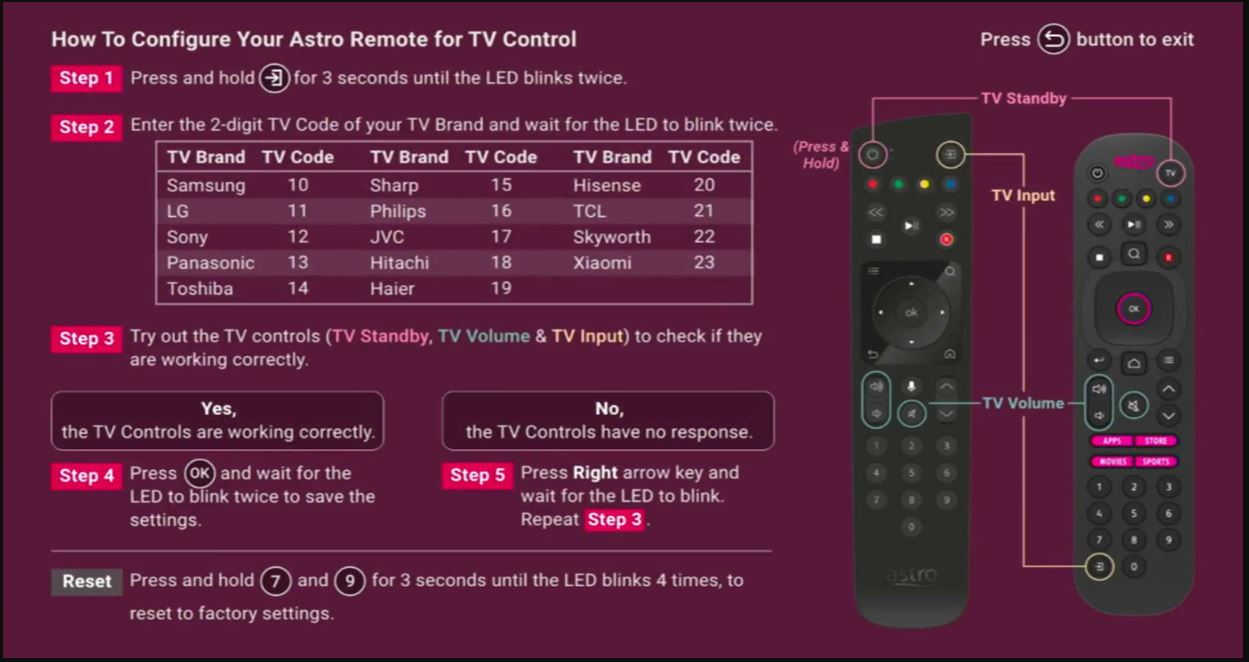
- Tekan dan tahan butang “tv input” (di bahagian kiri bawah remote) selama lebih kurang 3 saat sampai LED berkelip dua kali.
- Lepas tu, masukkan 2 digit kod TV ikut jenama TV anda. Contohnya, Samsung (10), LG (11), Sony (12), Panasonic (13) dan sebagainya.
- Kalau kod betul, LED pada remote akan berkelip dua kali.
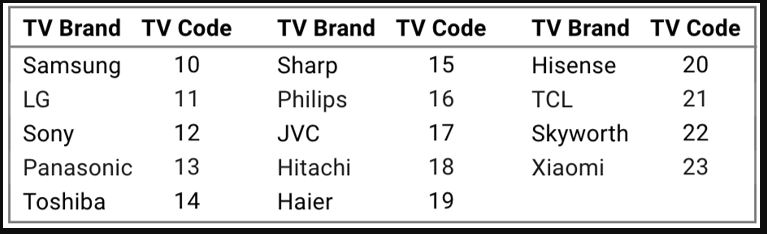
Langkah ni penting sebab setiap jenama TV ada kod tersendiri untuk sambungan. Kod ni boleh semak di laman sokongan Astro atau panduan TV anda.
Langkah 5: Cuba Uji Remote Anda
Lepas masukkan kod tadi, masa untuk uji. Cuba tekan butang Power untuk hidupkan atau matikan TV. Kemudian, cuba Volume + / – untuk naik atau turunkan bunyi.
Kalau TV bagi respon, tandanya anda dah berjaya. Tapi kalau masih tak berfungsi, jangan risau cuba kod lain untuk jenama TV yang sama. Contohnya, ada sesetengah TV LG atau Sony guna lebih daripada satu kod yang serasi.
Langkah 6: Simpan Tetapan
Bila semua fungsi dah berjalan dengan lancar, tekan butang “OK” pada remote. LED akan berkelip dua kali tanda tetapan anda berjaya disimpan.
Langkah ni penting supaya remote tak “lupa” setting tu bila bateri diganti nanti. Lepas ni, anda boleh guna satu remote saja untuk kawal semua tak perlu lagi capai remote TV lain.
Cara Setting Remote Astro Untuk Ultra Box dan Ulti Box
Kalau anda guna Astro Ultra Box atau Ulti Box, prosesnya jauh lebih mudah. Astro dah sediakan pilihan terus dalam menu.
Langkahnya begini:
- Tekan butang HOME pada remote.
- Pergi ke menu Settings.
- Pilih TV Control Settings dan tekan OK.
- Ikut arahan di skrin untuk sambungkan remote dengan TV.
Yang menariknya, sistem Astro akan automatik kesan jenama TV anda. Tak perlu lagi masukkan kod manual macam cara lama. Saya cuba sendiri dengan TV Samsung Smart, dan dalam masa kurang 30 saat semuanya siap.
Kalau Tak Berjaya, Cuba Semak Beberapa Perkara Ni
Kadang-kadang, walaupun ikut langkah betul, remote tetap tak berfungsi. Kalau jadi macam ni, cuba semak beberapa perkara:
- Pastikan bateri remote tak lemah.
- Jarak antara remote dan TV tak lebih 2–3 meter.
- Pastikan sensor TV tak ditutup oleh objek.
- Cuba reset remote Astro dengan cabut bateri 30 saat dan pasang semula.
Kalau masih tak berjaya juga, boleh cuba update kod TV di laman rasmi Astro. Ada sesetengah model TV baru yang memerlukan kod tambahan yang belum ada dalam senarai lama.
Selain tahu cara setting remote, ada satu lagi perkara berguna yang saya selalu buat semak bil Astro saya secara online. Sekarang semuanya lebih mudah. Anda boleh semak bil Astro guna IC tanpa perlu log masuk akaun.
Saya sendiri guna cara ni untuk pastikan bayaran saya tak tertunggak. Hanya perlu masukkan nombor IC, terus keluar jumlah bil terkini. Memang menjimatkan masa.
Kelebihan Bila Remote Astro Dah Diset Dengan Betul
Lepas berjaya set remote, saya perasan banyak kelebihan.
Antaranya:
- Tak perlu lagi guna dua remote (TV dan Astro).
- Semua kawalan power, volume, input boleh guna satu alat saja.
- Tak pening kepala cari remote TV bila nak tengok siaran.
Pendek kata, lebih kemas dan senang. Semua fungsi TV dan Astro boleh dikawal terus dari satu alat je.
Petua Penjagaan Remote Astro
Sebagai pengguna Astro, saya juga belajar beberapa cara untuk jaga remote supaya tahan lama:
- Guna bateri berkualiti elak jenama murah sebab boleh bocor.
- Jangan tekan kuat-kuat butang mudah rosak kalau ditekan kasar.
- Simpan di tempat kering jauhkan dari haba atau cecair.
- Lap permukaan remote setiap minggu supaya butang tak tersekat.
Remote ni kecil je, tapi kalau dijaga elok, boleh tahan bertahun-tahun tanpa masalah.
Kesimpulan
Sebagai pengguna Astro sendiri, saya boleh cakap cara setting remote Astro ke TV jenama baru dan lama ni sebenarnya tak susah langsung. Cuma kena tahu jenis remote yang digunakan dan ikut langkah yang betul.
Kalau guna Ultra Box atau Ulti Box, lagi senang sebab semuanya boleh buat terus dari skrin TV. Paling penting, pastikan bateri kuat dan jangan halang sensor TV masa buat penyelarasan.
Sekarang saya dah tak pening kepala lagi satu remote saja dah cukup untuk kawal semua. Jadi kalau remote Astro anda tak boleh kawal TV, jangan terus beli baru. Cuba ikut langkah ni dulu.

Fanigia Hafidzah
Fanigia Hafidzah ialah penulis yang gemar berkongsi maklumat tentang Astro. Sebagai pengguna setia Astro, beliau menulis di Astrobill.my untuk membantu pengguna lain memahami perkhidmatan Astro.