Internet rumah tiba-tiba terasa perlahan, sambungan WiFi pula kerap terputus, dan ada masa langsung tak boleh connect walaupun signal penuh. Situasi macam ni memang boleh buat kerja harian terganggu, terutama bila bergantung pada internet untuk kerja, hiburan, atau urusan penting. Lagi menyakitkan bila tak tahu punca sebenar dan hanya restart router berkali-kali tanpa hasil yang konsisten.
Masalah jadi lebih rumit bila tetapan router tak pernah disentuh sejak mula pasang. Nama WiFi masih default, password tak pernah ditukar, dan setting lain langsung tak dioptimakan. Ini bukan saja beri kesan pada kelajuan, malah boleh buka ruang kepada isu keselamatan rangkaian. Ramai pengguna sebenarnya tak sedar bahawa kebanyakan masalah internet berpunca dari konfigurasi router yang tak sesuai.
Jalan penyelesaiannya sebenarnya taklah serumit yang disangka. Dengan memahami cara login ke Maxis Router KAON menggunakan IP yang betul dan tweak beberapa setting asas, sambungan internet boleh jadi lebih stabil dan selamat. Aku akan tunjuk langkah demi langkah supaya senang ikut walaupun baru pertama kali nak akses router sendiri.
Apa Itu Maxis Router KAON?
Maxis Router KAON merupakan antara router yang dibekalkan kepada pelanggan internet fiber Maxis. Router ini datang dengan sistem pengurusan berasaskan web, yang membolehkan pengguna ubah pelbagai tetapan seperti nama WiFi, password, dan konfigurasi rangkaian lain.
Sebagai pengguna sendiri, memang terasa perbezaan bila dah tahu cara masuk ke panel admin router ni. Banyak benda boleh tweak ikut keperluan sendiri, bukan sekadar guna setting default saja.
Maxis Router IP KAON Cara Login
Untuk mula, perkara paling penting ialah akses ke halaman login router. Ini langkah yang perlu dibuat:
1. Sambung Peranti ke Router
Gunakan kabel LAN ethernet dan sambungkan komputer atau laptop ke bahagian belakang router Maxis KAON. Ini penting supaya sambungan lebih stabil semasa proses konfigurasi.
2. Buka Web Browser
Guna mana-mana browser seperti Google Chrome, Mozilla Firefox, atau Microsoft Edge.
3. Masukkan IP Address Router
Di address bar, taip: 192.168.1.254
Ini adalah IP default untuk router KAON Maxis.
4. Login Menggunakan Maklumat Default
Masukkan butiran berikut:
- Username: administrator
- Password: Router S/N (boleh rujuk sticker di belakang router)
Kalau sebelum ini pernah tukar password, gunakan password yang telah ditetapkan.
5. Akses Dashboard Router
Selepas login berjaya, paparan setup router akan muncul. Dari sini, semua setting boleh diubah.
Cara Setting WiFi Maxis Router KAON
Selepas berjaya login, langkah seterusnya ialah ubah tetapan WiFi supaya lebih selamat dan ikut keperluan sendiri.
1. Pergi ke Menu Wireless
Di bahagian kiri dashboard, klik pada menu “WIRELESS”.
2. Tukar Nama WiFi (SSID)
Masukkan nama rangkaian baru yang lebih senang dikenali. Contohnya boleh letak nama rumah atau nama unik.
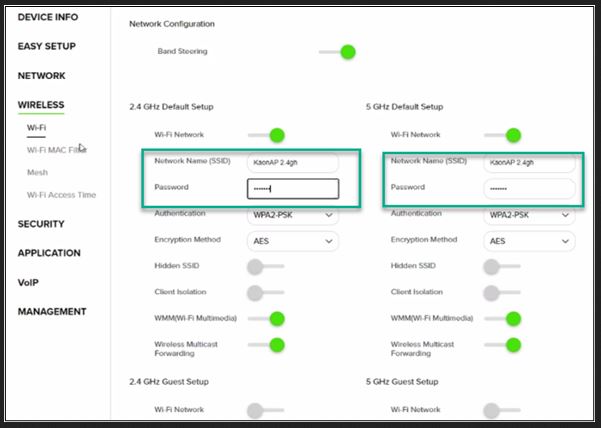
3. Tukar Password WiFi
Gunakan password yang kuat, gabungan huruf besar, kecil, nombor dan simbol.
4. Klik Apply
Scroll ke bawah dan tekan butang “Apply”.
5. Sahkan Perubahan
Satu popup akan keluar, tekan “OK” untuk sahkan.
6. Tunggu Sambungan Stabil Semula
Router akan ambil masa sekejap untuk apply setting baru. Selepas itu, sambung semula ke WiFi menggunakan nama dan password baru.
Kenapa Penting Tukar Setting Default?
Ramai biarkan setting asal tanpa ubah, tapi sebenarnya ada beberapa risiko:
- Keselamatan rendah: Password default mudah diteka
- Gangguan rangkaian: Terlalu ramai peranti boleh sambung tanpa kawalan
- Prestasi tak optimum: Channel WiFi mungkin bertindih dengan jiran
Dengan sedikit perubahan, pengalaman internet boleh jadi jauh lebih baik.
Perbandingan Dengan Router Lain
Kalau pernah guna router lain seperti Skyworth, mungkin akan nampak perbezaan dari segi interface dan fungsi. Untuk yang nak tahu lebih lanjut tentang model lain, boleh rujuk panduan lengkap berkaitan router Skyworth yang juga popular di kalangan pengguna fiber.
Setiap router ada kelebihan masing-masing, tapi asas login dan setting lebih kurang sama.
Tips Untuk Optimakan Router
Selain tukar nama dan password, ada beberapa tips lain yang boleh bantu:
1. Letak Router di Tempat Strategik
Elakkan letak dalam almari atau kawasan tertutup. Letak di tengah rumah untuk coverage lebih sekata.
2. Gunakan Dual Band (2.4GHz & 5GHz)
- 2.4GHz untuk jarak jauh
- 5GHz untuk kelajuan tinggi jarak dekat
3. Limit Peranti Yang Connected
Kalau terlalu banyak device, kelajuan akan terjejas.
4. Restart Router Secara Berkala
Sekali seminggu pun dah cukup untuk refresh sistem.
Masalah Biasa dan Cara Atasi
Senarai masalah yang boleh Anda selesaikan dengan mudah.
Tak Boleh Login 192.168.1.254
- Pastikan sambung ke router
- Cuba clear cache browser
- Gunakan LAN cable
Lupa Password Router
- Reset router (tekan butang reset selama 10-15 saat)
- Login semula guna default
WiFi Tak Keluar Selepas Tukar Setting
- Tunggu beberapa minit
- Restart router
- Pastikan setting disimpan dengan betul
Pengalaman Guna Sendiri
Lepas tukar setting sendiri, memang terasa beza ketara. Sebelum ni WiFi selalu drop, lepas tukar channel dan password, sambungan jadi lebih stabil. Tambah pula bila dah tahu cara login, senang nak troubleshoot kalau ada isu.
Tak perlu tunggu technician datang, banyak benda boleh set sendiri. Jimat masa dan lebih puas hati. Kalau sebelum ni hanya guna router tanpa pernah sentuh setting, sekarang masa yang sesuai untuk mula explore. Dengan hanya beberapa langkah login dan ubah konfigurasi asas, prestasi internet boleh meningkat dengan ketara.
Ambil masa beberapa minit, login ke router KAON dan cuba ubah nama WiFi atau password. Rasa sendiri perbezaannya. Lepas dah biasa, boleh explore setting lain pula untuk optimakan lagi rangkaian di rumah.
Kalau panduan ini membantu, simpan atau kongsikan dengan orang lain yang guna Maxis juga. Lagi ramai tahu cara setting sendiri, lagi kurang bergantung pada bantuan teknikal. Internet rumah pun jadi lebih terurus dan stabil setiap masa.

Fanigia Hafidzah
Fanigia Hafidzah ialah penulis yang gemar berkongsi maklumat tentang Astro. Sebagai pengguna setia Astro, beliau menulis di Astrobill.my untuk membantu pengguna lain memahami perkhidmatan Astro.